
Membuat Projek Baru Microbit Dengan MakeCode
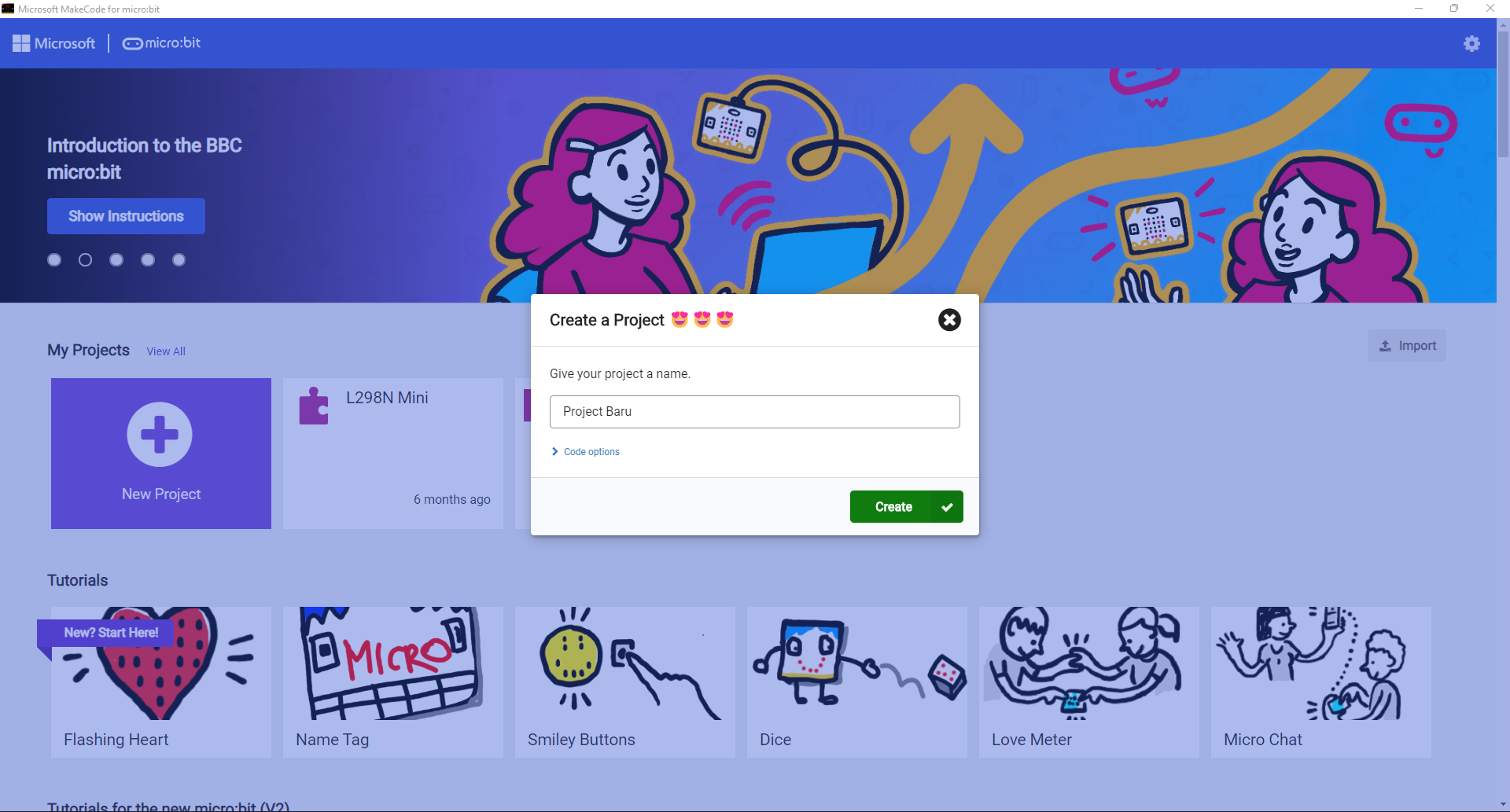
Cara Membuat Projek Baru Microbit Dengan MakeCode
Membuat projek baru dengan MakeCode untuk Microbit adalah proses yang mudah. Berikut adalah langkah-langkah yang harus Anda ikuti untuk membuat projek baru:
- Buka situs web MakeCode untuk Microbit di https://makecode.microbit.org/.
- Klik tombol “New Project” di bagian atas halaman.
- Pada jendela yang muncul, masukkan nama proyek Anda dan pilih jenis proyek yang ingin Anda buat.
- Klik tombol “Create” untuk membuat proyek baru.
- Anda akan dibawa ke halaman editor MakeCode. Di sini Anda dapat mulai membuat kode untuk proyek Anda.
- Setelah selesai, klik tombol “Download” di bagian atas halaman untuk mengunduh proyek Anda.
- Anda sekarang dapat mengunggah proyek Anda ke Microbit Anda.
Itulah cara membuat proyek baru dengan MakeCode untuk Microbit. Semoga informasi ini bermanfaat bagi Anda.
Bagaimana Menggunakan MakeCode untuk Membuat Projek Baru Microbit
Untuk membuat proyek baru Microbit menggunakan MakeCode, ikuti langkah-langkah berikut:
- Buka situs web MakeCode di https://makecode.microbit.org/.
- Klik tombol “New Project” di bagian atas halaman.
- Pilih jenis proyek yang ingin Anda buat.
- Klik tombol “Create” untuk membuat proyek baru.
- Mulailah menulis kode untuk proyek Anda.
- Klik tombol “Download” untuk mengunduh proyek Anda.
- Unduh file HEX dan salin ke Microbit Anda.
- Jalankan proyek Anda di Microbit Anda.Tips dan Trik Membuat Projek Baru Microbit Dengan MakeCode1. Buka halaman web MakeCode di https://makecode.microbit.org/.
- Klik tombol “New Project” di bagian atas halaman.
- Pilih jenis projek yang ingin Anda buat.
- Pilih bahasa pemrograman yang ingin Anda gunakan.
- Mulai menulis kode Anda.
- Gunakan blok-blok yang tersedia untuk membuat kode Anda lebih mudah dibaca.
- Gunakan fitur debug untuk memeriksa kode Anda.
- Gunakan fitur simulasi untuk menguji kode Anda.
- Setelah Anda selesai menulis kode, klik tombol “Download” untuk mengunduh kode Anda.
- Unggah kode Anda ke Microbit Anda dengan menggunakan aplikasi Microbit.Panduan Lengkap Membuat Projek Baru Microbit Dengan MakeCodeMembuat projek baru dengan MakeCode untuk Microbit adalah proses yang mudah dan menyenangkan. Berikut adalah panduan lengkap untuk membuat projek baru dengan MakeCode untuk Microbit.
- Buka situs web MakeCode untuk Microbit di https://makecode.microbit.org/.
- Klik tombol “New Project” di bagian atas halaman.
- Pada jendela yang muncul, masukkan nama proyek Anda dan pilih jenis proyek yang ingin Anda buat.
- Klik tombol “Create” untuk membuat proyek baru.
- Anda akan dibawa ke halaman editor MakeCode. Di sini Anda dapat menambahkan blok-blok kode untuk membuat program Anda.
- Setelah Anda selesai menulis kode, klik tombol “Download” di bagian atas halaman untuk mengunduh program Anda.
- Unduhan Anda akan berupa file .hex. Ini adalah file yang dapat Anda muat ke Microbit Anda.
- Gunakan kabel USB untuk menghubungkan Microbit Anda ke komputer Anda.
- Buka file .hex yang telah Anda unduh dan taruh di folder Microbit Anda.
- Setelah file .hex berada di folder Microbit Anda, Microbit Anda akan memulai proses pemuatan.
- Setelah proses pemuatan selesai, program Anda akan berjalan di Microbit Anda.
Itulah panduan lengkap untuk membuat proyek baru dengan MakeCode untuk Microbit. Selamat mencoba!
-
 Micro:Maqueen Mechanic – ForkliftRp297.000
 -
 Micro:Maqueen Mechanic – BeetleRp220.000
 -
 BBC Microbit V2 – Micro:Bit MainboardRp352.000
 -
 Micro:Maqueen Lite micro:bit Educational Programming PlatformRp725.000
Contoh Projek Baru Microbit Dengan MakeCode
Projek Baru Microbit dengan MakeCode adalah cara yang bagus untuk membuat proyek yang menarik dan menyenangkan. Dengan MakeCode, Anda dapat membuat proyek yang menggunakan kode yang mudah dipahami dan dapat diakses oleh semua orang. Proyek ini dapat menggunakan berbagai fitur Microbit, seperti layar LED, tombol, sensor, dan lain-lain.
Untuk memulai proyek baru, Anda harus membuat akun MakeCode. Setelah Anda membuat akun, Anda dapat membuat proyek baru dengan mengklik tombol “Create New Project” di halaman utama. Anda akan diminta untuk memilih jenis proyek yang ingin Anda buat. Setelah Anda memilih jenis proyek, Anda akan dibawa ke halaman editor kode.
Di halaman editor kode, Anda dapat menulis kode untuk proyek Anda. Anda dapat menggunakan berbagai fitur MakeCode untuk membuat kode yang mudah dipahami dan dapat diakses oleh semua orang. Anda juga dapat menggunakan berbagai fitur Microbit untuk membuat proyek Anda lebih menarik.
Setelah Anda selesai menulis kode, Anda dapat mengunduh kode Anda ke Microbit. Anda dapat mengunduh kode Anda dengan mengklik tombol “Download” di halaman editor kode. Setelah Anda mengunduh kode Anda, Anda dapat menguji proyek Anda dengan menghubungkan Microbit ke komputer Anda.
Dengan MakeCode, Anda dapat membuat proyek baru Microbit yang menarik dan menyenangkan. Proyek ini dapat menggunakan berbagai fitur Microbit dan MakeCode untuk membuat proyek yang mudah dipahami dan dapat diakses oleh semua orang.
Products
-
 TF-Luna (ToF) Micro Single point Ranging LiDAR
Rp365.000
TF-Luna (ToF) Micro Single point Ranging LiDAR
Rp365.000
-
 Benewake TFmini S LiDAR (ToF) Laser Range Sensor TF mini S
Rp680.000
Benewake TFmini S LiDAR (ToF) Laser Range Sensor TF mini S
Rp680.000
-
 Benewake TFmini Plus (ToF) Laser Range Finder Sensor TF Mini Plus TOF
Rp775.000
Benewake TFmini Plus (ToF) Laser Range Finder Sensor TF Mini Plus TOF
Rp775.000
-
 Benewake DE-LIDAR TF02 Pro (ToF) Laser Range finder (40m) Lidar UART
Rp1.650.000
Benewake DE-LIDAR TF02 Pro (ToF) Laser Range finder (40m) Lidar UART
Rp1.650.000
-
 Raspberry Pi 5 Single Board Computer
Rp1.600.000
Raspberry Pi 5 Single Board Computer
Rp1.600.000
Posts Widget


Copyright 2024 © All right reserved. Powered by Khurslabs


